PC카톡 알림 때문에 업무에 집중이 안 되거나, 쉴 때까지 카톡 소리에 시달린 적 있으셨습니까? 혹은 갑작스런 알림에 당황하진 않으셨나요?
저 역시 PC카톡 알림 끄는법을 제대로 알기 전까지는 알림을 제대로 컨트롤하지 못해, 스트레스를 많이 받았었습니다. 특히 중요한 채팅방만 남기고 나머지는 모두 조용하게 만들고 싶은데, 모바일과 다르게 작동해서 헷갈리는 부분이 많았습니다.

오늘은 PC카카오톡 알림 설정 방법, 개별 채팅방 알림 끄기, 그리고 많은 분들이 궁금해하는 새로 생기는 채팅방 알람 차단 방법까지 자세히 정리해드리겠습니다. 실제로 제가 사용 중인 방법과 개인적인 의견도 함께 담아보겠습니다. ✅️

PC카톡 알림 끄는법 (전체 알림 끄기 설정)
먼저 기본적인 PC카톡 알림 끄는법입니다. 전체 알림을 끄는 방법은 다음과 같습니다.
PC 카카오톡 실행 👉 좌측 하단 톱니바퀴(설정) 클릭 👉 ‘알림’ 메뉴 선택 👉 메시지 알림, 소리, 팝업 등 체크 해제
이렇게 설정하면 PC에서 울리는 모든 알람이 꺼집니다. 여기서 중요한 점은 PC카톡 알림 설정은 모바일 카톡과 호환되지 않는다는 것입니다. 즉, PC에서 꺼도 휴대폰 카톡에는 영향을 주지 않습니다. 저는 이 점이 오히려 장점이라고 생각합니다. PC에서는 조용하게, 모바일에서는 실시간 확인이 가능하기 때문입니다.
다만 단점도 있습니다. 전체를 끄지 않으면 새로 생기는 채팅방 알람은 자동으로 켜진 상태로 유지됩니다. 즉, 처음 PC카톡으로 연락 오는 친구나 새 단톡방의 알림은 막을 수 없습니다. 이 부분이 생각보다 불편합니다.

PC카톡 개별 채팅방 알림 끄는법 (원하는 방만 남기기)
다음은 많은 분들이 찾는 PC카톡 개별 채팅방 알림 끄는법입니다. 저는 이 기능을 가장 많이 활용합니다.
알림을 끄고 싶은 채팅방 클릭 👉 채팅방 우측 상단 메뉴(≡) 클릭 👉 ‘알림 끄기’ 선택
이렇게 하면 해당 채팅방만 조용해집니다. 단톡방이 많은 분들에게는 필수 기능입니다. 저 같은 경우는 업무 단톡방, 이벤트 알림방, 쇼핑 관련 단톡방은 모두 꺼두고 가족, 중요한 업무방만 남겨둡니다.
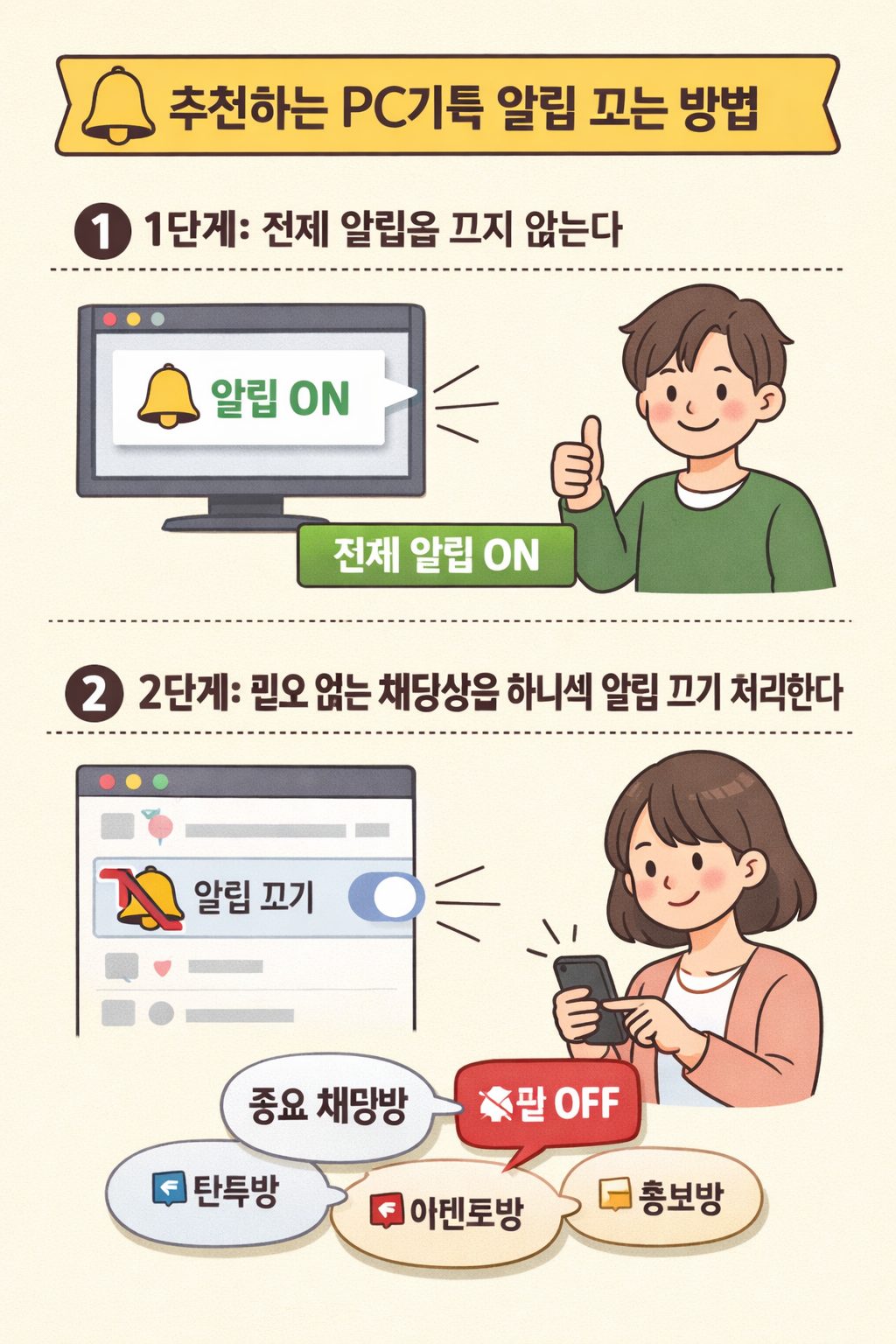
여기서 제가 추천하는 방법은 다음과 같습니다.
◆ 1단계: 전체 알림을 끄지 않는다.
◆ 2단계: 필요 없는 채팅방을 하나씩 알림 끄기 처리한다.
PC카톡 알림 관리 꿀팁 (실사용자 의견)
제가 실제로 사용하면서 느낀 팁을 정리해보겠습니다.
✔️ 단톡방은 바로 알림 끄기 처리
✔️ 업무 핵심 채팅방만 유지
✔️ 점심시간, 집중시간에는 전체 알림 OFF
✔️ 모바일 알림은 유지해서 중요한 연락 확인
이렇게 원하는 방식이나 본인만의 루틴에 맞춰 PC카카오톡 알림 설정을 잘만 활용하면 생산성이 정말 달라집니다. 저는 예전보다 방해받는 시간이 확실히 줄었습니다. 특히 재택근무나 공부하시는 분들에게 적극 추천드립니다!
'생활정보 > 스마트폰 & 앱 활용' 카테고리의 다른 글
| 갤럭시 버즈4 프로 사전구매 정리|음질부터 AI 기능까지 달라졌다 🎧 (0) | 2026.03.03 |
|---|---|
| 갤럭시 S26 사전구매 총정리|달라진 점부터 혜택 링크까지 한 번에 (0) | 2026.03.02 |
| 메타 고객센터 연락하기 2026 최신 방법 총정리 | 페이스북 고객센터 채팅 연결 꿀팁 (Meta 고객센터 문의 방법) (0) | 2026.02.21 |
| 네이버페이 결제 예약 오류 4시간 만에 복구…해킹 가능성은? 내부 문제 원인 분석 총정리 (0) | 2026.02.20 |
| 설연휴 문여는 병원 약국 찾는법 총정리|129번 전화·이젠(E-GEN) 어플 완벽 가이드 (0) | 2026.02.17 |


댓글